Configuração do Siprinho
Guia de uso da tela de configuração do widget Siprinho. Este manual é para quem usa e administra o widget no dia a dia — não é necessário conhecimento técnico pra seguir os passos abaixo.
Para baixar e instalar o Siprinho, veja Download. O guia para o time de desenvolvimento do ERP integrar com o widget está em Receber produtos do Siprinho.
O que é o Siprinho
O Siprinho é um painel fixo na borda da tela do computador (à direita, ou à esquerda se configurado, ver Monitor e tamanho). Ele mostra uma página web (catálogo, painel de vendas, etc.) sempre visível, sem que outras janelas consigam cobri-lo — nem programas abertos em tela cheia.
Como abrir a tela de configuração
Há dois caminhos.
Pela bandeja do Windows — na bandeja (os ícones perto do relógio, na barra de tarefas), clique com o botão direito no ícone do Siprinho e escolha Opções. Se o ícone não estiver visível, clique na setinha (^) da bandeja para mostrar os ícones ocultos.
Pelo atalho de teclado — com o painel do Siprinho selecionado (clique em qualquer lugar dentro dele primeiro), pressione o atalho configurado. O padrão de fábrica é:
Ctrl + Alt + S + P
O atalho só funciona com o painel do Siprinho em foco — por isso ele nunca conflita com atalhos de outros programas abertos ao mesmo tempo.
A tela de configuração abre por cima de tudo (inclusive apps em tela cheia) e continua visível até você fechar ou salvar.
Visão geral da tela
A tela é dividida em blocos (cartões), cada um agrupando um assunto. Os blocos seguem um embaixo do outro; role a tela pra ver os de baixo.
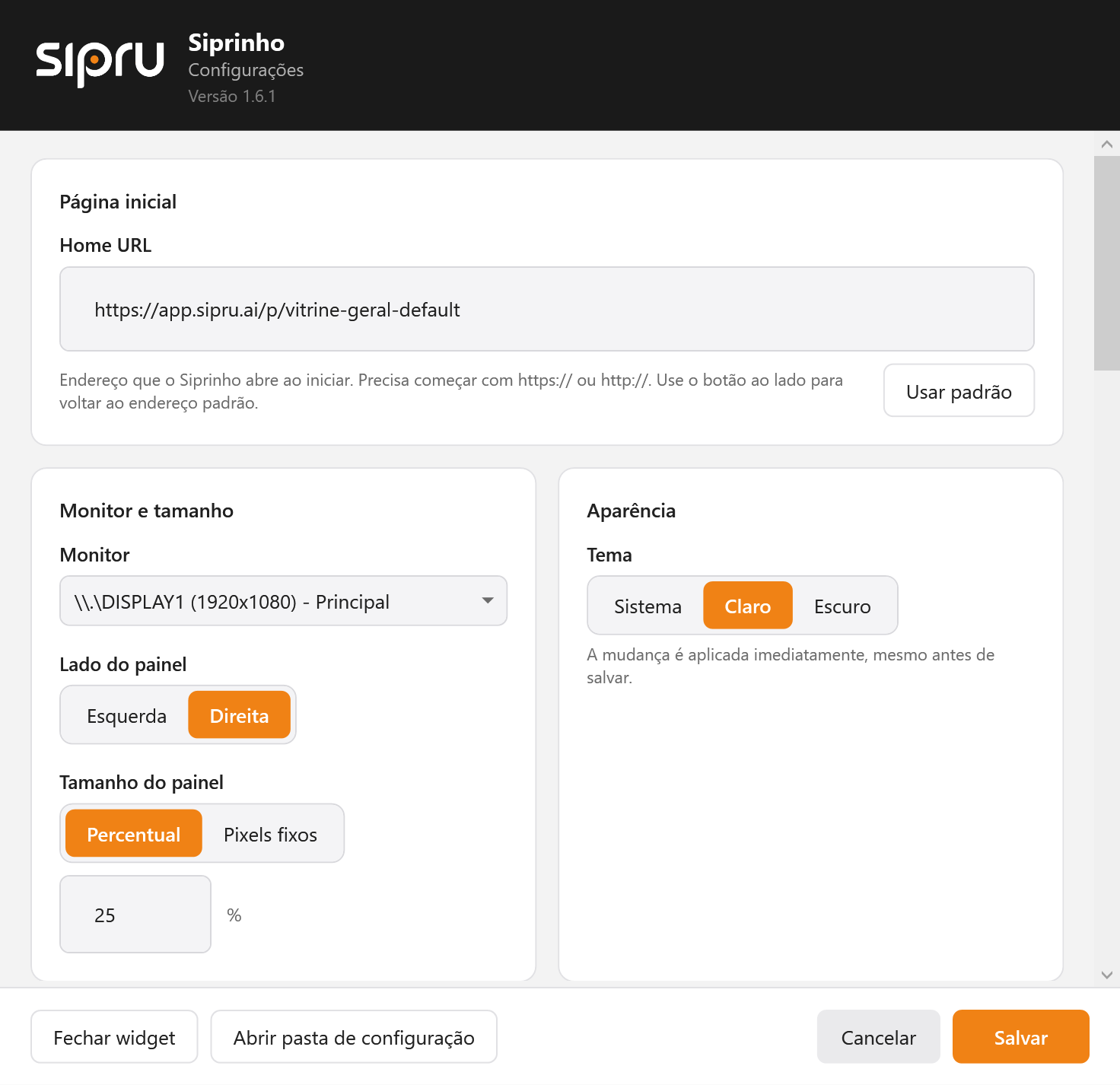
Nas imagens deste manual, os números em azul marcam onde fica cada passo descrito no texto logo abaixo da imagem.
| Bloco | Pra que serve |
|---|---|
| Página inicial | Qual site/página o Siprinho mostra |
| Monitor e tamanho | Em qual tela e com que largura ele aparece |
| Aparência | Tema claro, escuro ou automático |
| Comportamento | Iniciar com o Windows e atalho de teclado |
| Sobreposição com outros apps | O que fazer quando outro programa fica escondido atrás do Siprinho |
| Integração com o ERP | Como o clique em "adicionar ao carrinho" chega no ERP |
| Conector de dados | Deixa o Sipru acessar o banco do ERP desta rede, sem VPN |
| Atualizações | Versão instalada e atualização automática |
| Depuração | Ferramentas pra acompanhar/investigar problemas |
No cabeçalho, abaixo de "Configurações", fica a versão instalada do Siprinho — útil pra informar ao suporte ou conferir se uma atualização já foi aplicada.
No rodapé ficam os botões de ação.
Página inicial
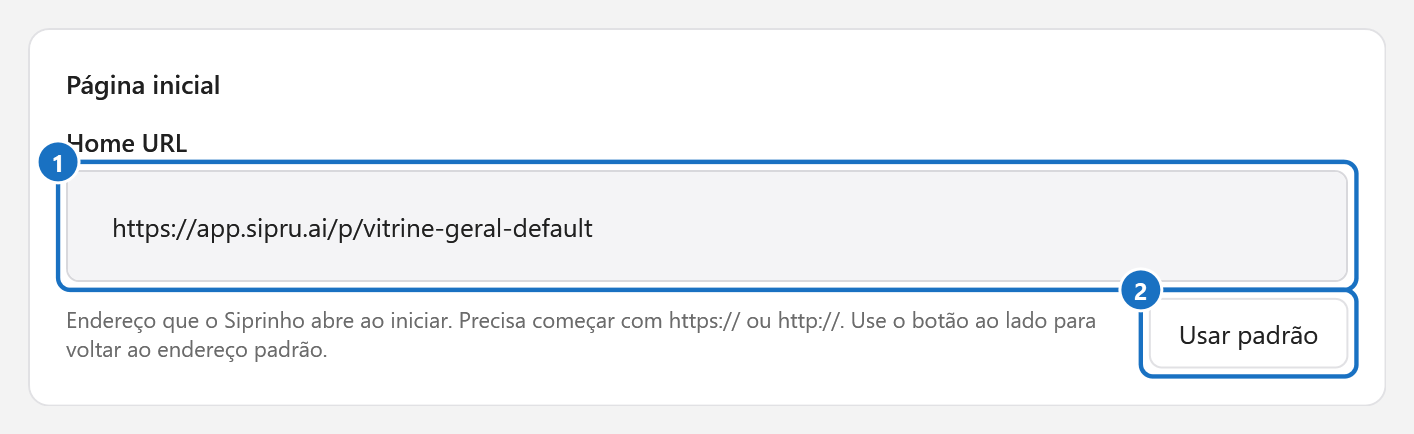
- Home URL: o endereço da página que o Siprinho abre ao iniciar. O padrão é
https://app.sipru.ai/p/vitrine-geral-default. Dá pra trocar por qualquer endereço completo que comece comhttps://ouhttp://(útil pra apontar pra um ambiente de testes, por exemplo). - Usar padrão: preenche o campo de volta com o endereço padrão. Se o campo ficar vazio ao salvar, o Siprinho também volta pro padrão.
Clique em Salvar. O Siprinho já abre a página nova, sem reiniciar.
No arquivo de configuração, o endereço personalizado fica em homeUrlOverride. Quando ele não
existe (ou é null), vale o padrão. Configurações de versões antigas que tinham o campo
homeUrl continuam abrindo o padrão: esse campo antigo é ignorado.
Monitor e tamanho
Monitor — em qual tela o painel deve abrir, quando o computador tem mais de um monitor conectado. Se o monitor escolhido for desconectado depois, o Siprinho volta sozinho pro monitor principal.
Lado do painel — em qual borda da tela o Siprinho fica: Direita (padrão) ou Esquerda. Vale pros três modos de sobreposição.
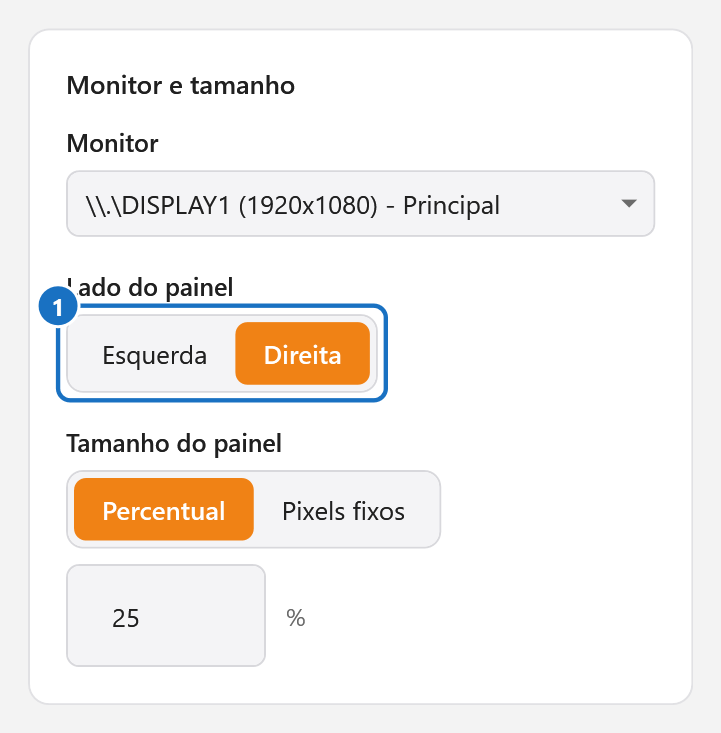
Clique no lado desejado (1) e em Salvar. O painel muda de borda na hora.
Tamanho do painel — duas formas de definir a largura:
- Percentual — a largura é uma porcentagem da tela (ex: 25%). Se o monitor mudar de resolução, o painel se ajusta automaticamente mantendo a mesma proporção. Aceita de 5% a 100%.
- Pixels fixos — largura exata em pixels, que não muda com a resolução da tela. O valor máximo permitido é a largura do monitor escolhido.
O campo de valor só aceita números — não é possível digitar texto nele.
Aparência
Tema — três opções:
- Sistema — segue o tema (claro/escuro) configurado no Windows.
- Claro
- Escuro
A mudança de tema é aplicada na hora, assim que você clica na opção — não precisa salvar pra ver o resultado. Se você mudar o tema só pra testar e depois clicar em Cancelar, o Siprinho volta pro tema que estava configurado antes.
Comportamento
Iniciar com o Windows — quando marcado, o Siprinho abre sozinho toda vez que o computador liga. Vem marcado por padrão.
Atalho do painel — qual combinação de teclas abre esta tela de configuração (ver
Como abrir a tela de configuração). Escreva no formato Ctrl+Alt+S+P,
combinando teclas modificadoras (Ctrl, Alt, Shift) com uma ou mais letras.
Sobreposição com outros apps
Às vezes uma janela de outro programa (uma tela de cadastro, um formulário) pode ficar parcialmente escondida atrás do Siprinho, se essa janela tiver tamanho fixo e acabar caindo por cima da faixa do painel. Esta opção existe pra resolver isso.
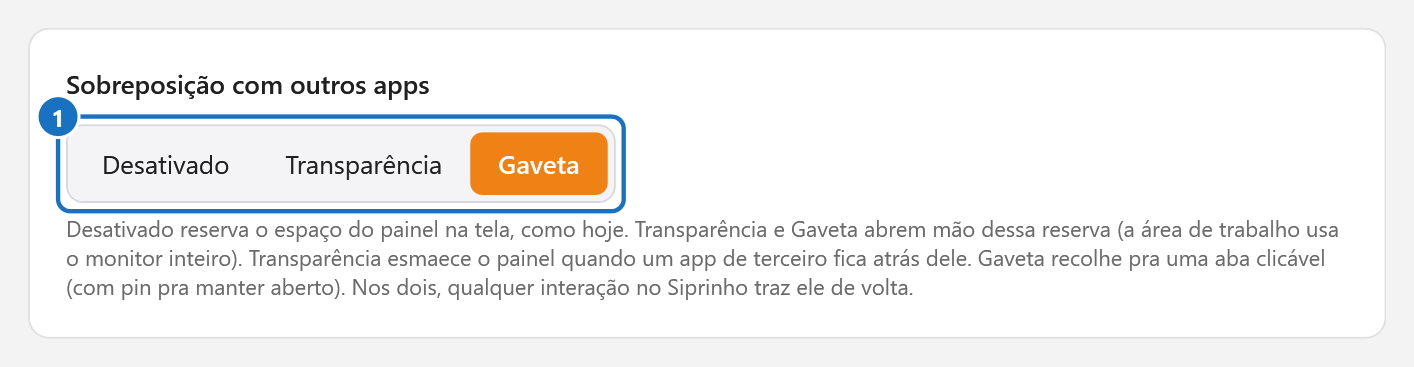
Escolha o modo (1) e clique em Salvar. São três escolhas:
- Desativado (padrão) — nada muda: o Siprinho reserva o espaço dele na tela, como sempre, e nunca reage a sobreposição.
- Transparência — o Siprinho para de reservar espaço na tela (a área de trabalho do Windows passa a usar o monitor inteiro, como se ele não estivesse ali) e só fica com a opacidade reduzida quando outro programa realmente fica na frente dele. Volta a 100% assim que você interage com o Siprinho de novo (clique, mensagem da página) ou só passa o mouse por cima.
- Gaveta — mesma ideia de não reservar espaço, mas em vez de esmaecer, o Siprinho encolhe pra uma abinha fina na borda da tela, com a logo da Sipru na vertical, quando outro programa realmente fica na frente dele (mesmo critério da Transparência). Diferente da Transparência, a aba não abre sozinha só de passar o mouse perto — é preciso clicar nela pra o Siprinho aparecer de novo. Ela tem um botão de pin (📌): enquanto fixado, o Siprinho fica aberto e não recolhe sozinho, mesmo que outro programa fique na frente — até você clicar de novo no pin pra soltar.
Como fica a Gaveta na prática:
| Recolhido: a aba fica na borda da tela | Aberto: o pin fica no canto de cima |
|---|---|
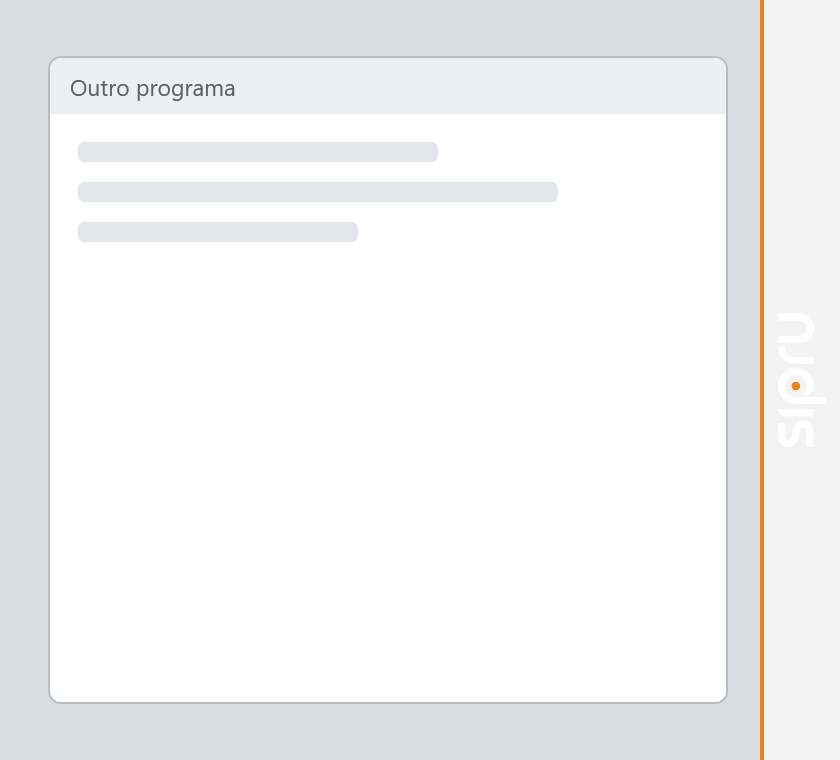 |  |
| Clique na aba pra abrir o painel. | Clique no pin (1) pra manter o painel aberto; clique de novo pra soltar. |
Ao salvar uma mudança nessa opção específica, o Siprinho fecha e abre sozinho na hora (leva só alguns segundos) — é assim que ele consegue trocar de forma confiável entre reservar espaço e flutuar. As outras configurações continuam sendo aplicadas na hora, sem reiniciar nada.
Nos três casos, qualquer interação de volta no Siprinho (um clique nele, uma mensagem vinda da página, ou o Siprinho sendo chamado por um link de outro app) traz ele de volta ao normal — você nunca fica "trancado" sem conseguir ver o painel de novo.
Abrir a própria tela de configuração ou o console de debug do Siprinho nunca aciona esse recurso — só conta quando é realmente outro programa competindo pelo mesmo espaço na tela.
Integração com o ERP
Esta seção controla como um clique no "+" de um produto (adicionar ao carrinho) na página exibida chega até o ERP. Quem administra o sistema costuma configurar uma vez só. Se você usa o Siprinho no dia a dia, pode pular esta seção.
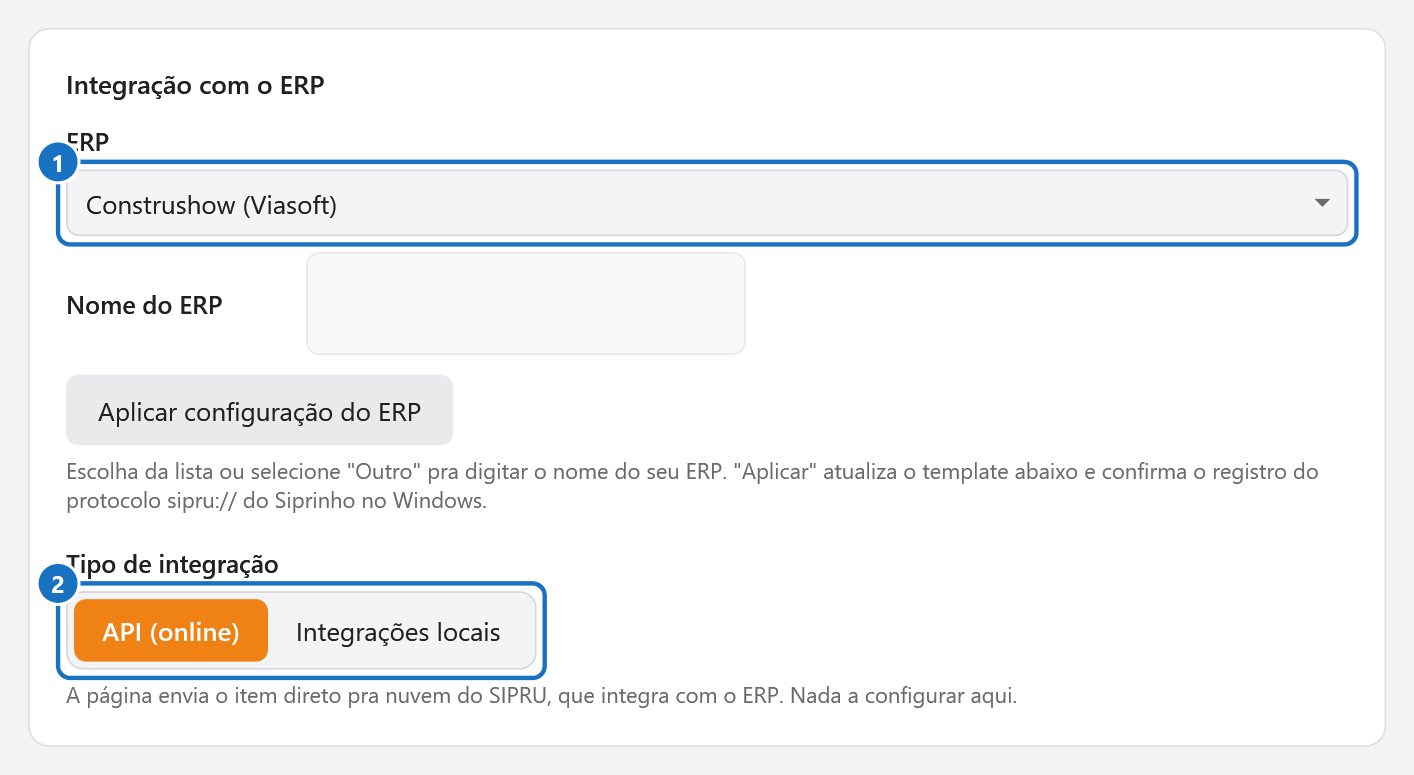
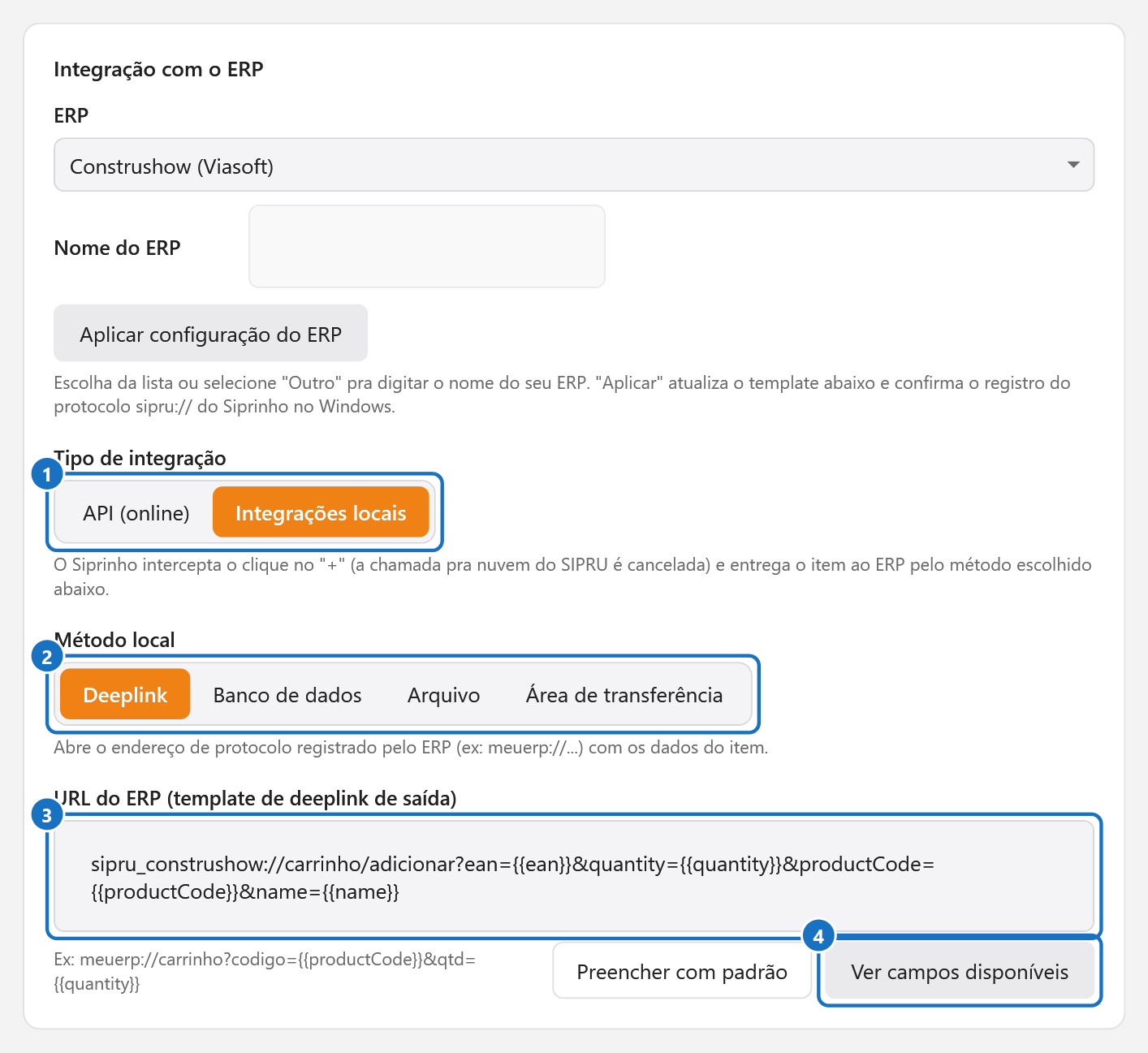
- ERP: escolha o ERP da loja na lista, ou "Outro (personalizado)" pra digitar o nome. O nome serve pra sugerir o endereço do método Deeplink.
- Tipo de integração: duas opções.
- API (online): a página manda o item direto pra nuvem do SIPRU, e a nuvem fala com o ERP. Não há mais nada pra configurar aqui.
- Integrações locais: o Siprinho intercepta o clique, cancela o envio pra nuvem e entrega o item ao ERP instalado no computador pelo método local escolhido logo abaixo. Só um método fica ativo por vez: Deeplink, Banco de dados, Arquivo ou Área de transferência.
Campos que podem ser usados
Todos os métodos locais usam campos entre chaves duplas, trocados pelos dados do item clicado:
| Campo | O que traz |
|---|---|
{{productCode}} ou {{sku}} | Código do produto. Os dois nomes funcionam, seja qual for o nome que a página mandar |
{{ean}} | Código de barras |
{{quantity}} | Quantidade |
{{name}} | Nome do produto |
{{price}} | Preço unitário |
{{channelId}}, {{coinsReward}}, {{source}} | Canal da pré-venda, moedas de recompensa e origem da sugestão |
{{tempQuoteId}}, {{companyId}}, {{locationId}}, {{pricingPolicy}} | Dados da sessão de pré-venda: id temporário, empresa, loja e política de preço |
{{vendedor.codigoExterno}}, {{vendedor.nome}} | Vendedor da sessão de pré-venda |
{{data}} e {{hora}} | Data (aaaa-mm-dd) e hora (hh:mm:ss) do clique |
{{timestamp}} | Data e hora completas do clique |
{{eventId}} | Identificador único do clique |
O botão Ver campos disponíveis, presente em todos os métodos, mostra essa lista e os valores reais do último clique, com um botão "Copiar" em cada linha. Campo que não existir no clique fica vazio. Os dados da sessão (vendedor, loja, política de preço) funcionam quando a página mandar esses dados junto com o clique; confira os nomes exatos em "Último evento capturado", na mesma janela.
| Campos da sessão de pré-venda | Último evento capturado |
|---|---|
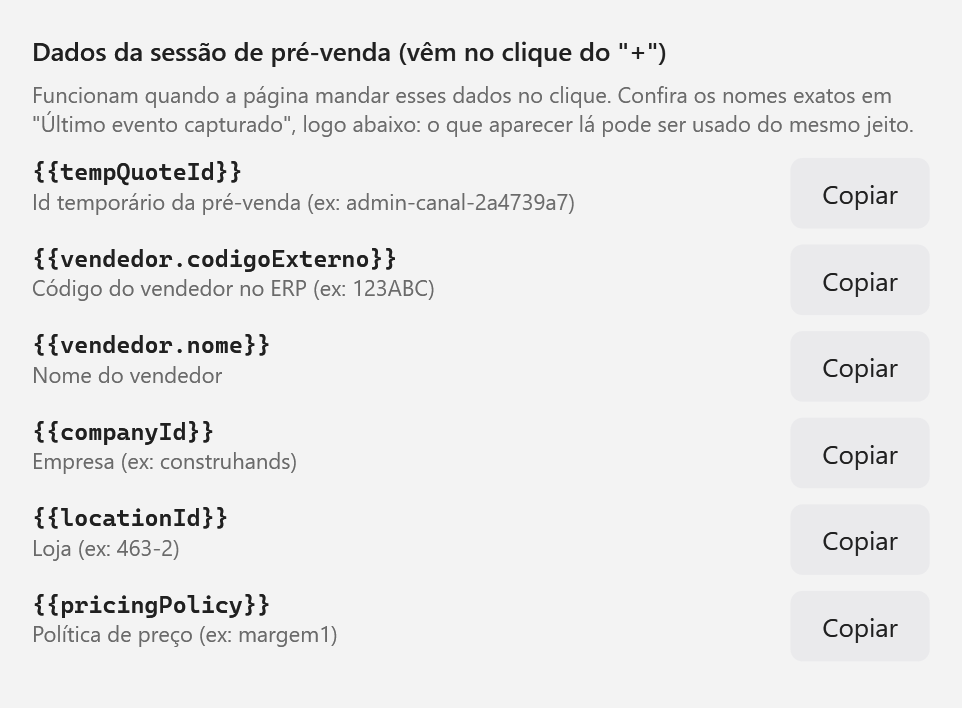 | 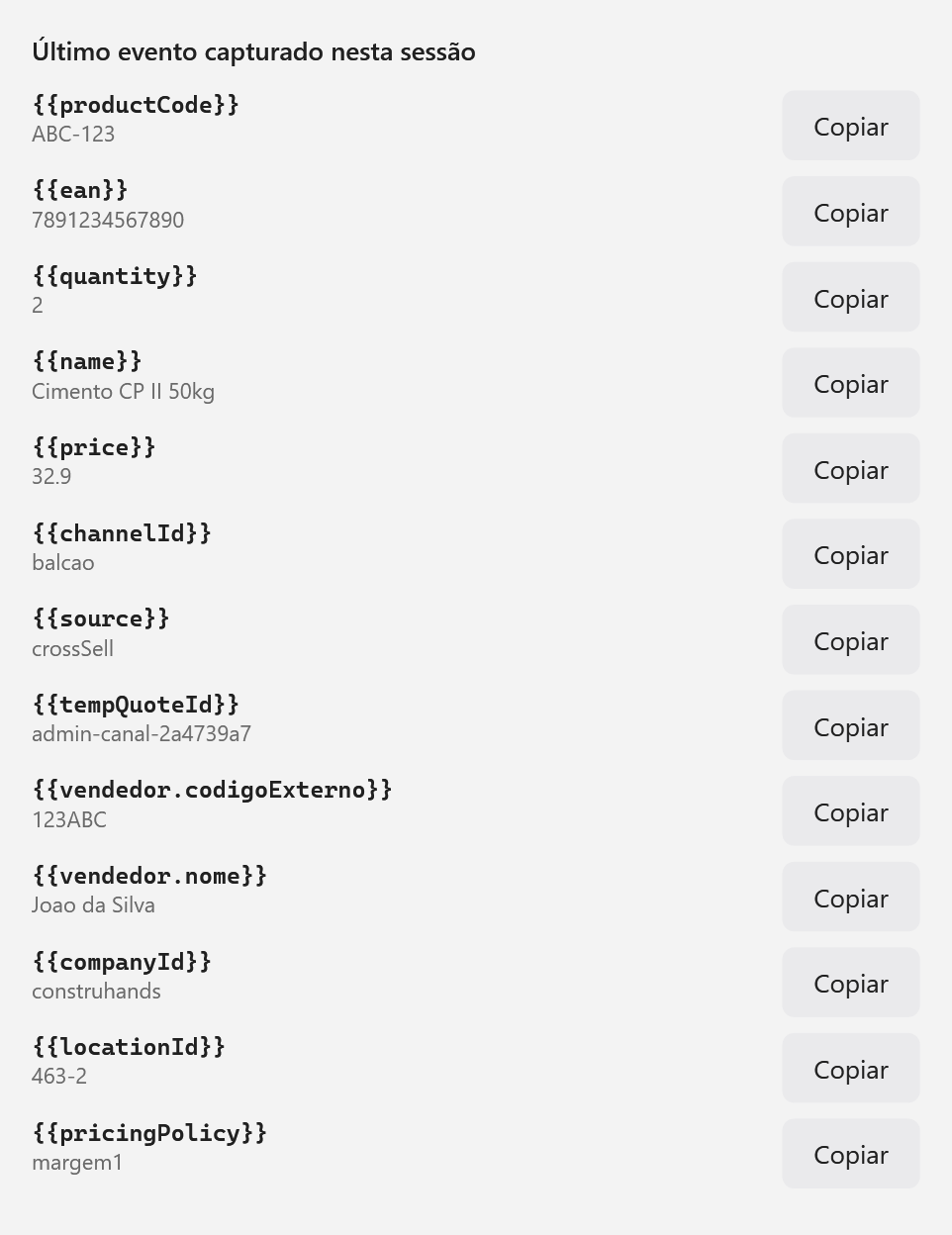 |
| A lista fixa, com uma descrição de cada campo. | O que a página mandou no último clique. Dá pra usar qualquer nome que aparecer aqui. |
"Último evento capturado" só aparece preenchido depois de clicar em um "+" na página. Os valores da imagem são de exemplo.
Deeplink
O Siprinho abre um endereço de protocolo que o ERP registrou no Windows, com os dados do item. Do lado do ERP, como receber esse endereço está em Receber produtos do Siprinho.
-
Em Tipo de integração, escolha Integrações locais.
-
Em Método local, escolha Deeplink.
-
Confira a URL do ERP. Ao escolher um ERP na lista, o campo é preenchido com um modelo sugerido. Se você já tinha digitado algo diferente, o Siprinho pergunta antes de substituir. Preencher com padrão gera o modelo de novo. Exemplo de endereço:
sipruerp://carrinho/adicionar?ean={{ean}}&quantidade={{quantity}} -
Ver campos disponíveis mostra os campos que dá pra usar no endereço.
Clique em Salvar.
Banco de dados
A cada clique, o Siprinho executa um comando (query) no banco do ERP.
Antes, em Tipo de integração, escolha Integrações locais (ver Integração com o ERP).
-
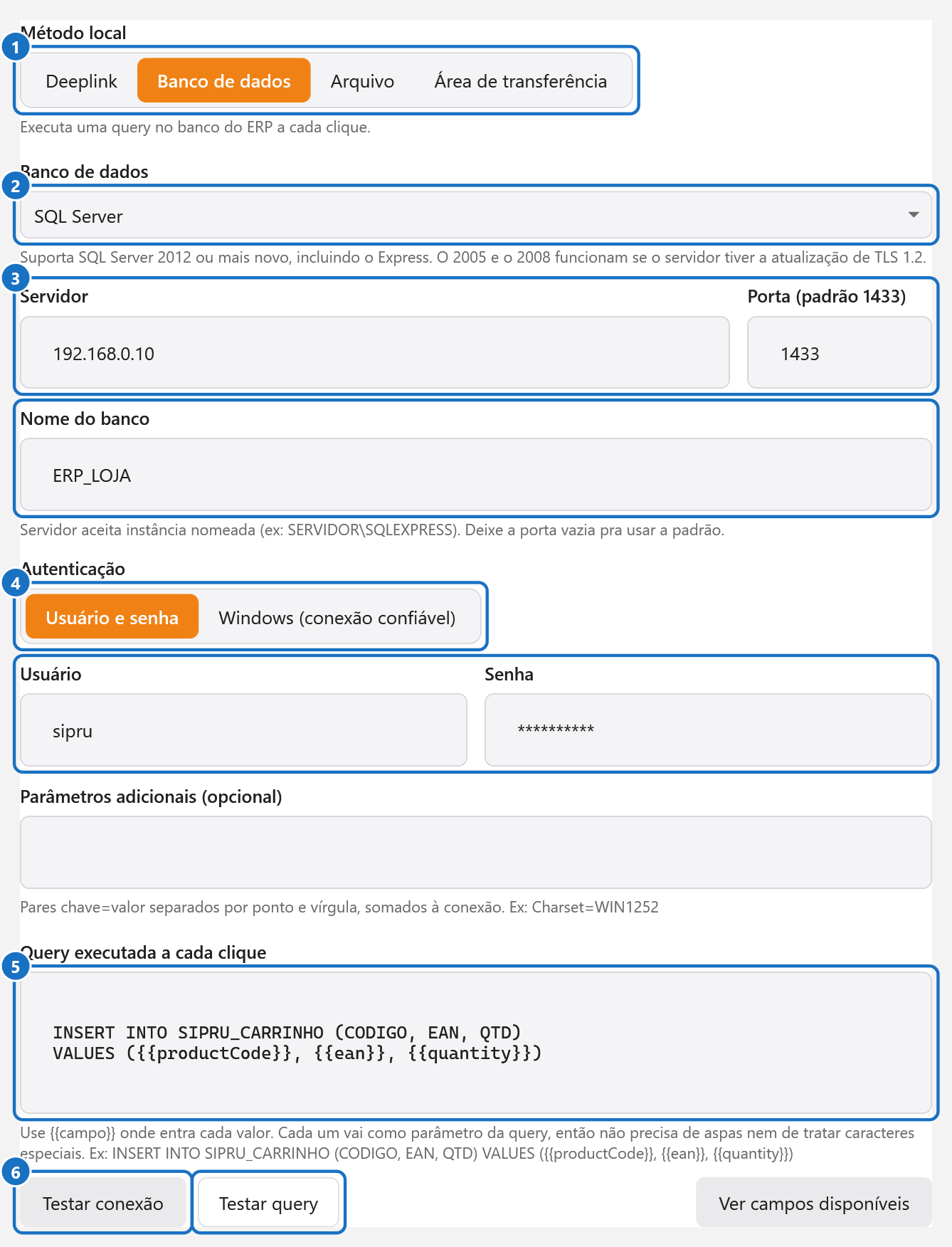
Em Método local, escolha Banco de dados.
-
Escolha o banco de dados: SQL Server, MySQL / MariaDB, PostgreSQL, Oracle, Firebird, SQLite, Microsoft Access ou ODBC (pra qualquer outro banco com driver ODBC instalado). Logo abaixo aparece quais versões são suportadas. Não precisa escolher versão nem driver: o Siprinho cuida disso.
-
Preencha onde está o banco. Os campos mudam conforme o tipo:
- servidor, porta e nome do banco (no Oracle, o service name; no Firebird, o caminho do arquivo .FDB no servidor);
- o arquivo do banco, no SQLite e no Access;
- a fonte de dados (DSN), no ODBC.
-
Escolha a autenticação: usuário e senha, ou Windows (conexão confiável), quando o banco permite. A senha fica gravada com criptografia no arquivo de configuração.
Logo abaixo ficam os Parâmetros adicionais. Use só se precisar: são ajustes extras da conexão no formato
chave=valor;. O caso mais comum é Firebird com acentuação antiga:Charset=WIN1252. -
Escreva a query com os campos do item. Exemplo:
INSERT INTO SIPRU_CARRINHO (CODIGO, EAN, QTD)
VALUES ({{productCode}}, {{ean}}, {{quantity}})
Cada campo vai separado do comando, como parâmetro. Não precisa colocar aspas, e nome de produto com apóstrofo (ex: D'Ávila) não quebra a query. Se você colocar aspas por costume (
'{{ean}}'), também funciona. Os campos só podem ocupar o lugar de valores: nome de tabela ou de coluna precisa ser escrito direto na query. -
Confira antes de salvar:
- Testar conexão: conecta no banco e mostra a versão do servidor.
- Testar query: executa a query com os dados do último clique (ou com dados de exemplo, se ainda não houve clique) e desfaz tudo no final. Nada é gravado.
Com os dois testes dando certo, clique em Salvar.
Arquivo
A cada clique, o Siprinho grava um arquivo (por padrão, .txt) numa pasta que o ERP acompanha.
Antes, em Tipo de integração, escolha Integrações locais (ver Integração com o ERP).
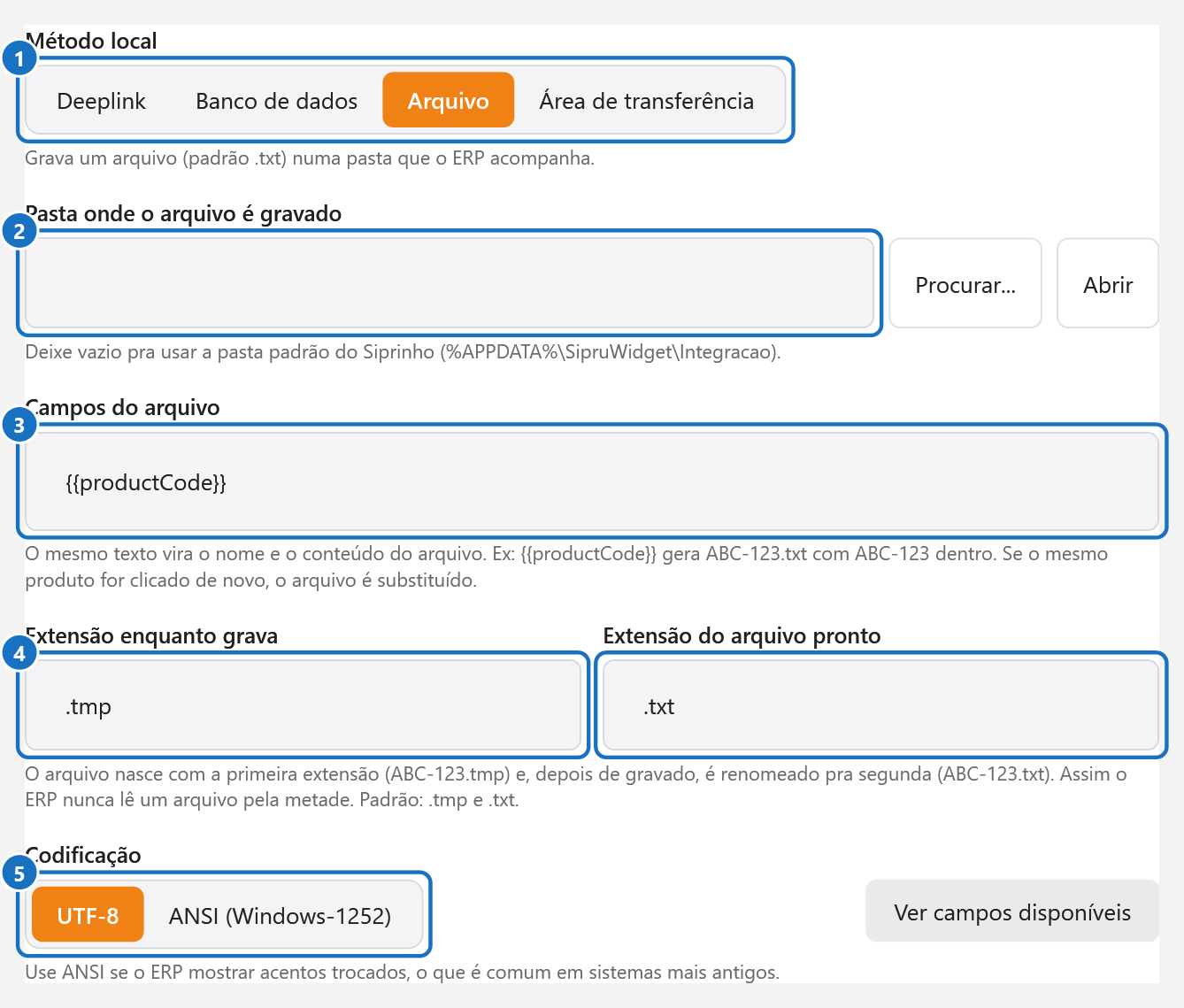
- Em Método local, escolha Arquivo.
- Pasta: deixe vazio pra usar a pasta padrão do Siprinho
(
%APPDATA%\SipruWidget\Integracao), ou escolha outra em Procurar.... Abrir mostra a pasta no Explorer. - Campos do arquivo: o mesmo texto vira o nome e o conteúdo do arquivo. Com
{{productCode}}, um clique no produto ABC-123 gera o arquivoABC-123.txtcomABC-123dentro. Se o mesmo produto for clicado de novo, o arquivo é substituído. Caracteres que o Windows não aceita em nome de arquivo (como/e:) viram_no nome, mas ficam intactos no conteúdo. - Extensão enquanto grava e Extensão do arquivo pronto: o arquivo nasce com a primeira
(
ABC-123.tmp) e, depois de totalmente gravado, é renomeado pra segunda (ABC-123.txt). Assim o ERP nunca lê um arquivo pela metade. O padrão é.tmpe.txt; troque só se o ERP esperar outras extensões (ex:.ped). As duas precisam ser diferentes, e só aceitam letras e números. Deixar o campo vazio volta pro padrão. - Codificação: UTF-8 é o padrão. Use ANSI (Windows-1252) se o ERP mostrar acentos trocados, o que é comum em sistemas mais antigos.
Clique em Salvar. Pra conferir, clique num "+" da página e veja se o arquivo apareceu na pasta (botão Abrir).
Área de transferência
A cada clique, o Siprinho copia um texto, e o usuário cola no ERP com Ctrl+V.
Antes, em Tipo de integração, escolha Integrações locais (ver Integração com o ERP).
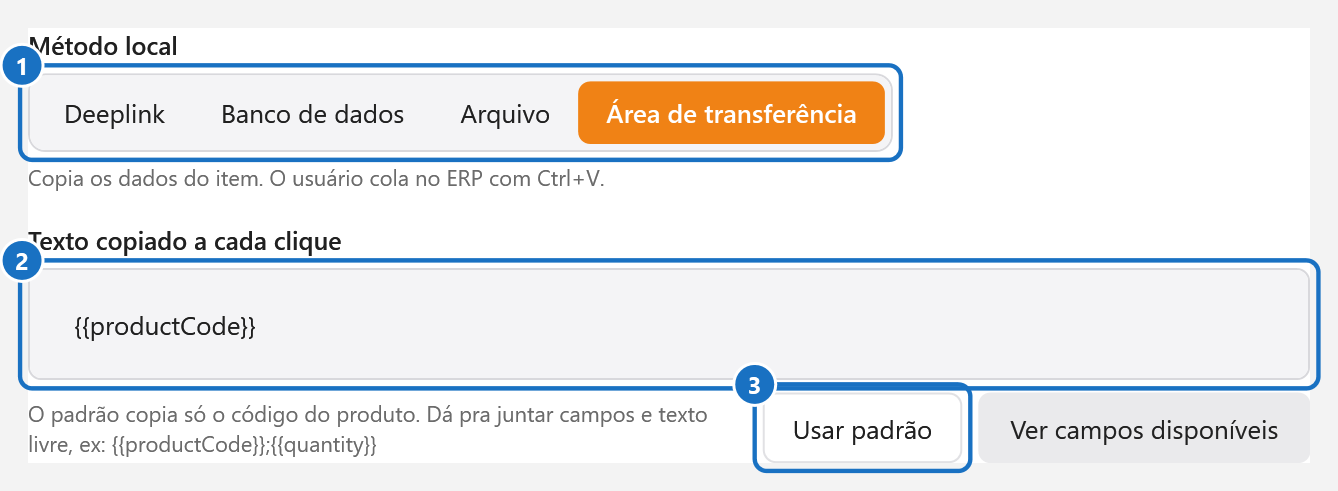
- Em Método local, escolha Área de transferência.
- Texto copiado a cada clique: o padrão copia só o código do produto (
{{productCode}}). Dá pra juntar mais campos e texto livre, por exemplo{{productCode}};{{quantity}}. - Usar padrão volta pro código do produto.
Clique em Salvar.
Aviso no painel
Nas integrações locais, cada clique mostra um aviso pequeno no pé do Siprinho por alguns segundos: "Copiado", "Arquivo gerado", "Enviado ao banco do ERP" ou "Enviado ao ERP". Se algo der errado (banco fora do ar, pasta sem permissão, protocolo do ERP não registrado), o aviso fica vermelho, mostra o motivo e demora mais pra sumir, pra ninguém achar que o item foi lançado. Clicar no aviso fecha. O detalhe completo fica no console de debug.
| Deu certo | Deu errado |
|---|---|
 | 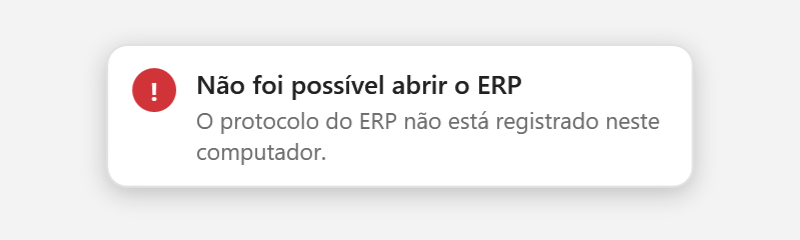 |
Conector de dados
O conector deixa o Sipru acessar o banco de dados do ERP da loja pela internet, sem VPN e sem abrir porta no firewall: ele sai deste computador até o Sipru, e o Sipru usa esse caminho pra ler os dados e gravar os pedidos. Só precisa estar instalado em um computador da loja, que fique ligado e enxergue o servidor do banco.
Ele roda como um serviço do Windows, separado do painel: continua funcionando com o Siprinho fechado e mesmo sem ninguém logado. Os botões deste cartão não dependem do Salvar.
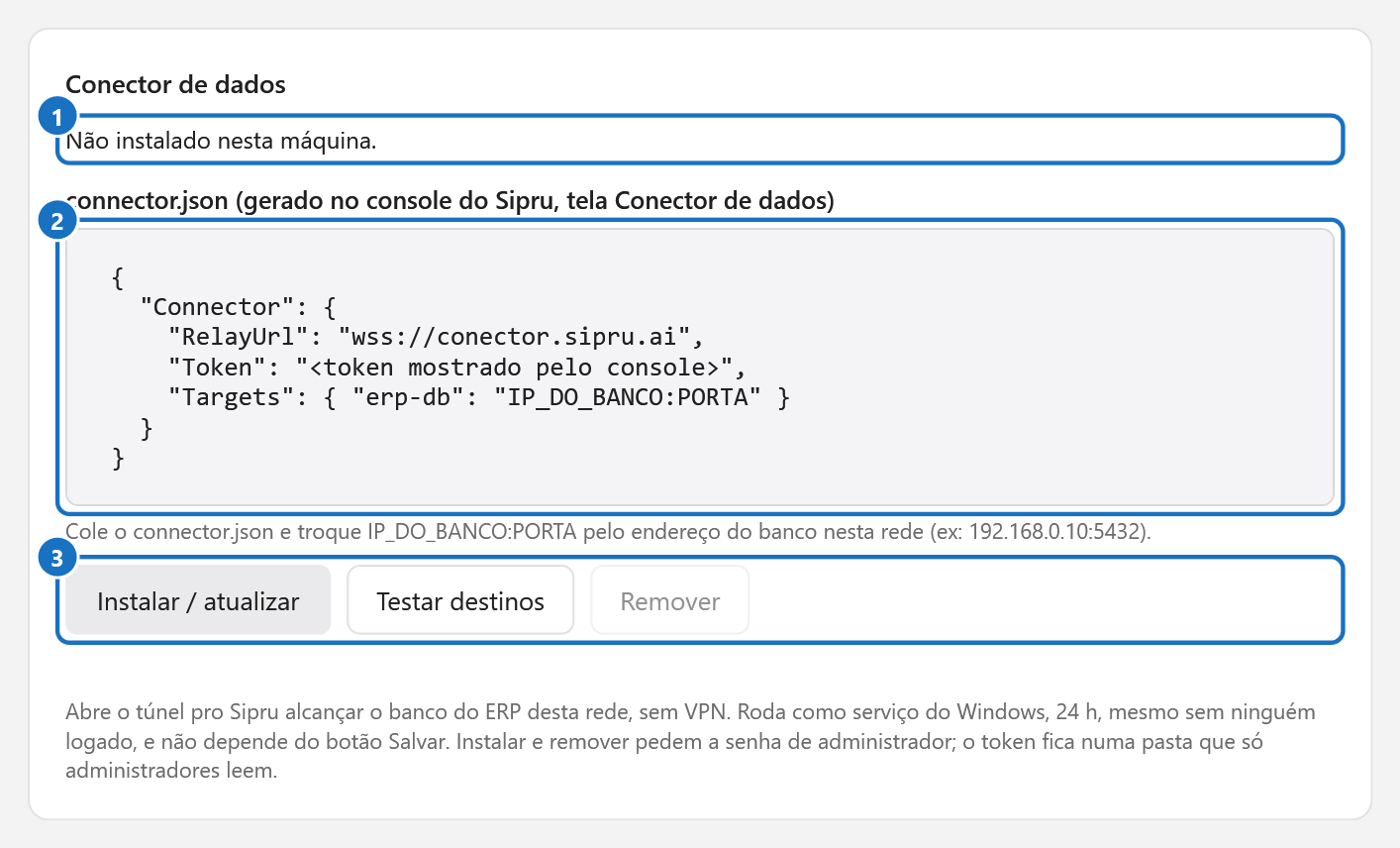
- Situação: a primeira linha do cartão diz se o conector está instalado neste computador e, se estiver, se está conectado ao Sipru. Atualiza sozinha enquanto a tela está aberta.
- connector.json: a equipe do Sipru gera esse texto no console de integrações (tela Conector
de dados) e manda pra loja. Cole aqui e troque
IP_DO_BANCO:PORTApelo endereço do servidor do banco na rede da loja (ex:192.168.0.10:5432). - Use os botões nesta ordem:
- Testar destinos: confere, deste computador, se o servidor do banco responde no endereço informado. Não instala nada.
- Instalar / atualizar: instala o serviço (ou troca a configuração de um já instalado) e já o deixa rodando. O Windows pede a senha de administrador. Depois de instalado, o texto colado some da tela: o token fica guardado numa pasta que só administradores conseguem ler.
- Remover: para e remove o serviço deste computador. Também pede a senha de administrador. Só fica disponível com o conector instalado.
Depois de instalar, a linha de situação (1) deve mostrar "Rodando e conectado ao Sipru".
As atualizações do Siprinho não atualizam o serviço do conector sozinhas. Quando a equipe do Sipru pedir, clique em Instalar / atualizar de novo com o mesmo connector.json.
Atualizações
O Siprinho se atualiza sozinho: quando sai uma versão nova, ele baixa em segundo plano e instala num momento em que não atrapalha —
- na próxima vez que ele abrir (normalmente quando você entra no Windows); ou
- quando o computador fica 15 minutos sem uso de teclado e mouse.
Ele nunca se atualiza no meio do uso. Na hora de instalar, o painel fecha e abre de novo sozinho, já na versão nova, em alguns segundos. Não precisa de senha de administrador.
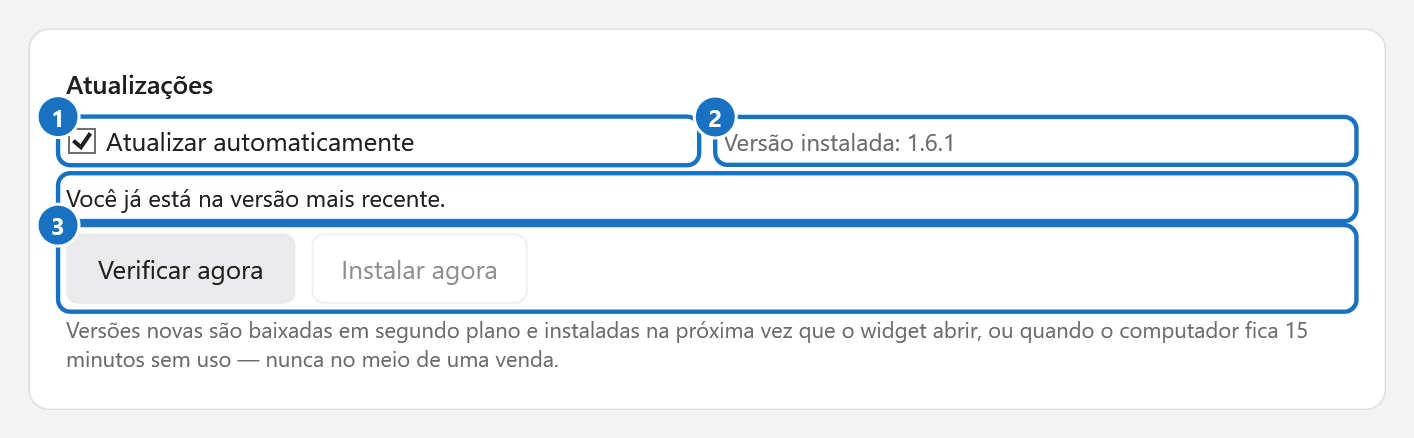
- Atualizar automaticamente: ligado por padrão. Desligado, o Siprinho não procura nem instala versões novas sozinho; dá pra fazer isso pelos botões do passo 3.
- Versão instalada: mostra qual versão está rodando agora (útil ao falar com o suporte). Logo abaixo aparece a situação da atualização: se já está na versão mais recente, se há uma versão nova baixada esperando, ou se houve algum problema.
- Os botões:
- Verificar agora: procura uma versão nova na hora e, se houver, já baixa.
- Instalar agora: só fica disponível com uma versão nova já baixada. Instala na hora: o Siprinho fecha e abre de novo sozinho. Alterações não salvas na tela de configuração são descartadas.
Com uma versão nova baixada, o menu do ícone do Siprinho na bandeja (perto do relógio) também mostra Instalar atualização.
Depuração
Ferramentas pra acompanhar o que está acontecendo, úteis quando algo não funciona como esperado.
Habilitar console de debug — abre uma janela separada que mostra, em tempo real, tudo que o Siprinho está fazendo: páginas abertas, cliques capturados, mensagens enviadas ao ERP e erros. Ao marcar esta opção e clicar em Salvar, a janela abre sozinha (não precisa clicar em mais nada).
Gravar logs em arquivo — além de mostrar na janela, também salva esse mesmo histórico em
arquivo no computador, um por dia (%APPDATA%\SipruWidget\logs), pra poder consultar depois. É
uma opção separada da anterior justamente pra não gerar arquivos sem necessidade — ligue só
quando for preciso investigar algo com calma ou enviar pro suporte.
Abrir console agora — abre a janela do console imediatamente, mesmo sem salvar, útil pra um teste rápido.
Botões de ação
No rodapé da tela:
| Botão | O que faz |
|---|---|
| Fechar widget | Encerra o Siprinho por completo |
| Abrir pasta de configuração | Abre o Explorer já na pasta onde fica o arquivo de configuração |
| Cancelar | Fecha a tela sem salvar nada (desfaz qualquer mudança de tema feita só pra testar) |
| Salvar | Aplica e grava todas as alterações feitas nesta tela |
Perguntas frequentes
Mudei o tema mas voltou ao normal quando fechei a tela. Isso acontece se você clicou em Cancelar (ou fechou pelo X) em vez de Salvar — a pré-visualização de tema só fica definitiva depois de salvar.
O atalho Ctrl+Alt+S+P não abre a tela. Confirme que o painel do Siprinho está selecionado (clique nele primeiro). O atalho não funciona se o foco estiver em outro programa. Outra opção é abrir pela bandeja do Windows: botão direito no ícone do Siprinho, Opções.
Troquei de monitor e o painel sumiu. Se o monitor configurado for desconectado, o Siprinho volta sozinho pro monitor principal do Windows automaticamente.
Cliquei no "+" e apareceu um aviso vermelho no Siprinho. O item não chegou ao ERP. O aviso mostra o motivo resumido (ex: banco fora do ar, pasta sem permissão). Na tela de configuração, use Testar conexão e Testar query (método Banco de dados) ou abra o console de debug pra ver o erro completo.
O ERP recebe o código do produto vazio.
Abra Ver campos disponíveis depois de clicar num produto e confira o nome dos campos que a
página está mandando. {{productCode}} e {{sku}} são tratados como o mesmo campo.
Preciso investigar por que um clique não está funcionando. Habilite o console de debug e reproduza a ação — a mensagem correspondente (ou o erro) vai aparecer na janela em tempo real.
Um formulário de outro programa fica escondido atrás do Siprinho. Ative "Transparência" ou "Gaveta" em Sobreposição com outros apps. O Siprinho passa a reagir sozinho sempre que isso acontecer, e volta ao normal assim que você interagir com ele de novo (na Gaveta, é preciso clicar na aba — ela não abre sozinha só de passar o mouse perto).
O Windows mostra "Editor desconhecido" ao instalar o conector.
É esperado: o conector ainda não tem assinatura digital. Confira que o programa é o
SipruConnector.exe e confirme.
O Siprinho fechou e abriu de novo sozinho. Foi uma atualização sendo instalada (ver Atualizações) — isso só acontece na abertura do widget ou depois de 15 minutos sem uso do computador. A versão instalada aparece no cartão "Atualizações".